
Como habilitar ou desabilitar o eixo Z no EZCAD2.
A barra de controle do eixo Z está inativa? Veja onde localizar o eixo externo, quais opções precisam estar marcadas e por que a rotina de Origem é necessária antes de visualizar ou marcar.
Ver o passo a passo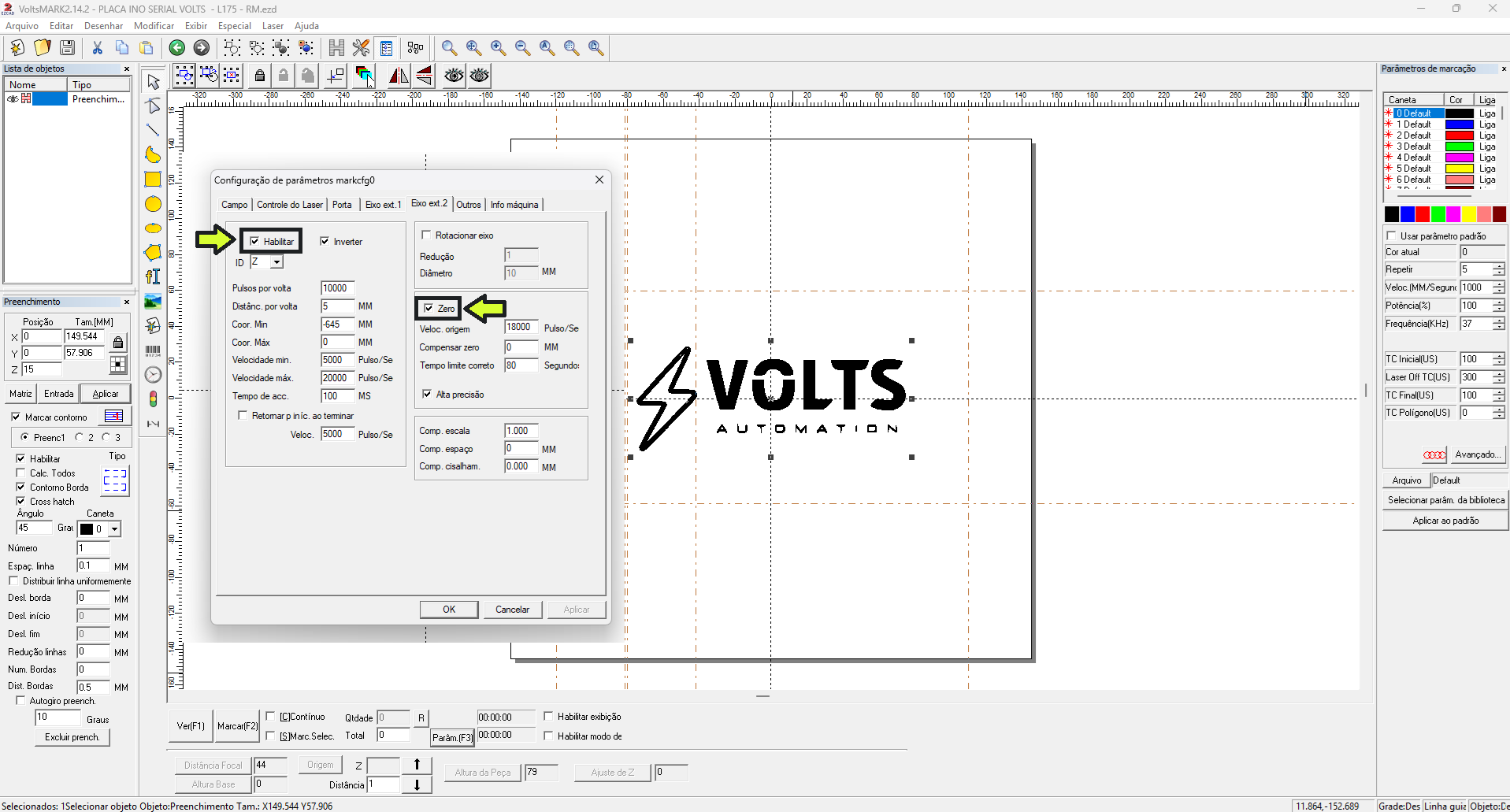
Identifique o eixo antes de alterar.
Na configuração fotografada, a barra inferior de movimento aparece desativada quando o controle do eixo não está habilitado. Abra Parâm. (F3) e confira as abas Eixo ext.1 e Eixo ext.2: altere somente a aba cujo campo ID esteja definido como Z.
A aba utilizada e os parâmetros de movimento variam conforme a máquina. Registre a configuração atual antes de modificá-la.
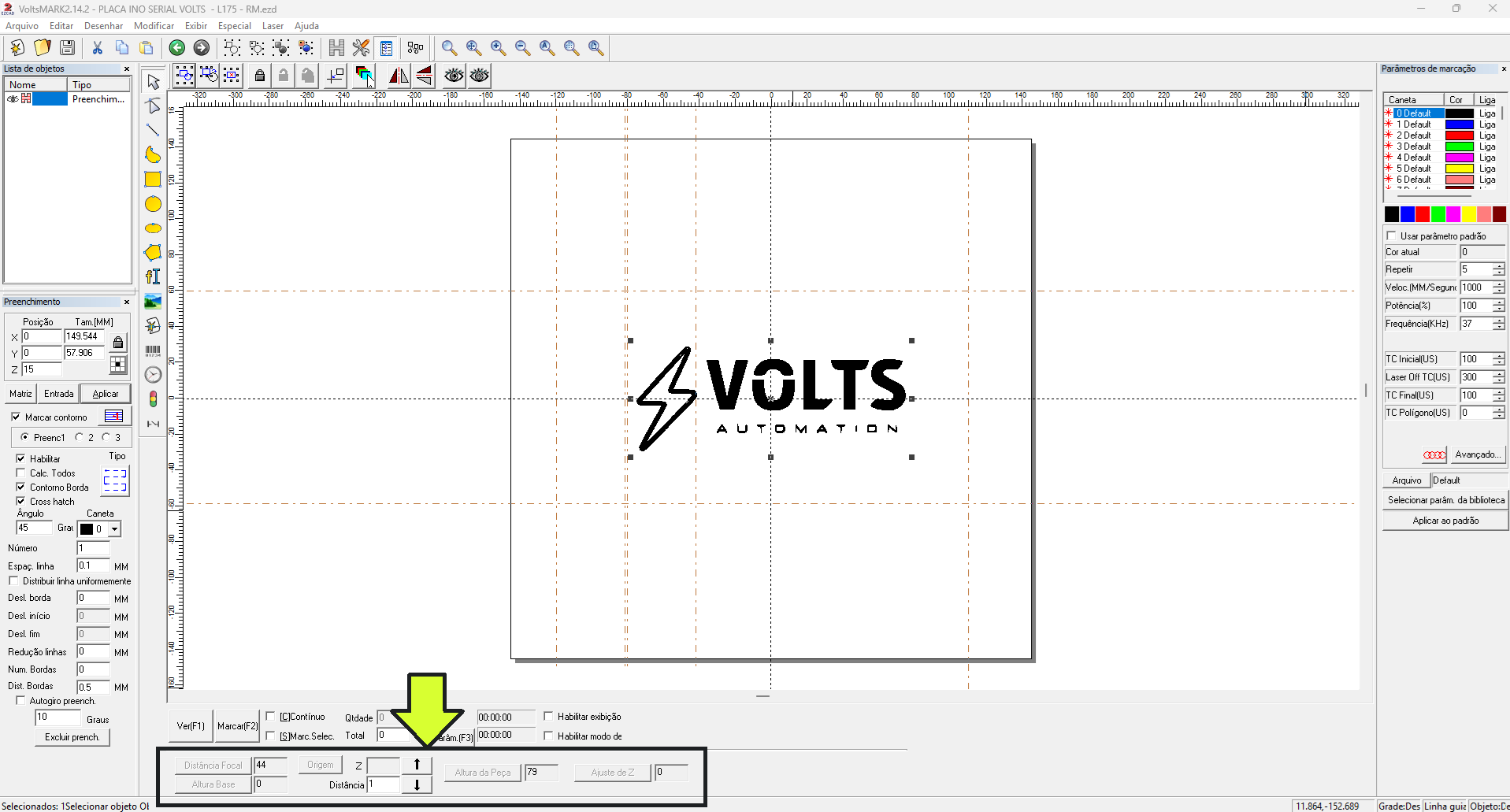
Encontre a configuração do eixo Z.
Clique em Parâm. (F3). Nas abas Eixo ext.1 e Eixo ext.2, procure o campo ID = Z. A captura mostra a opção Habilitar desmarcada na aba do eixo correspondente.
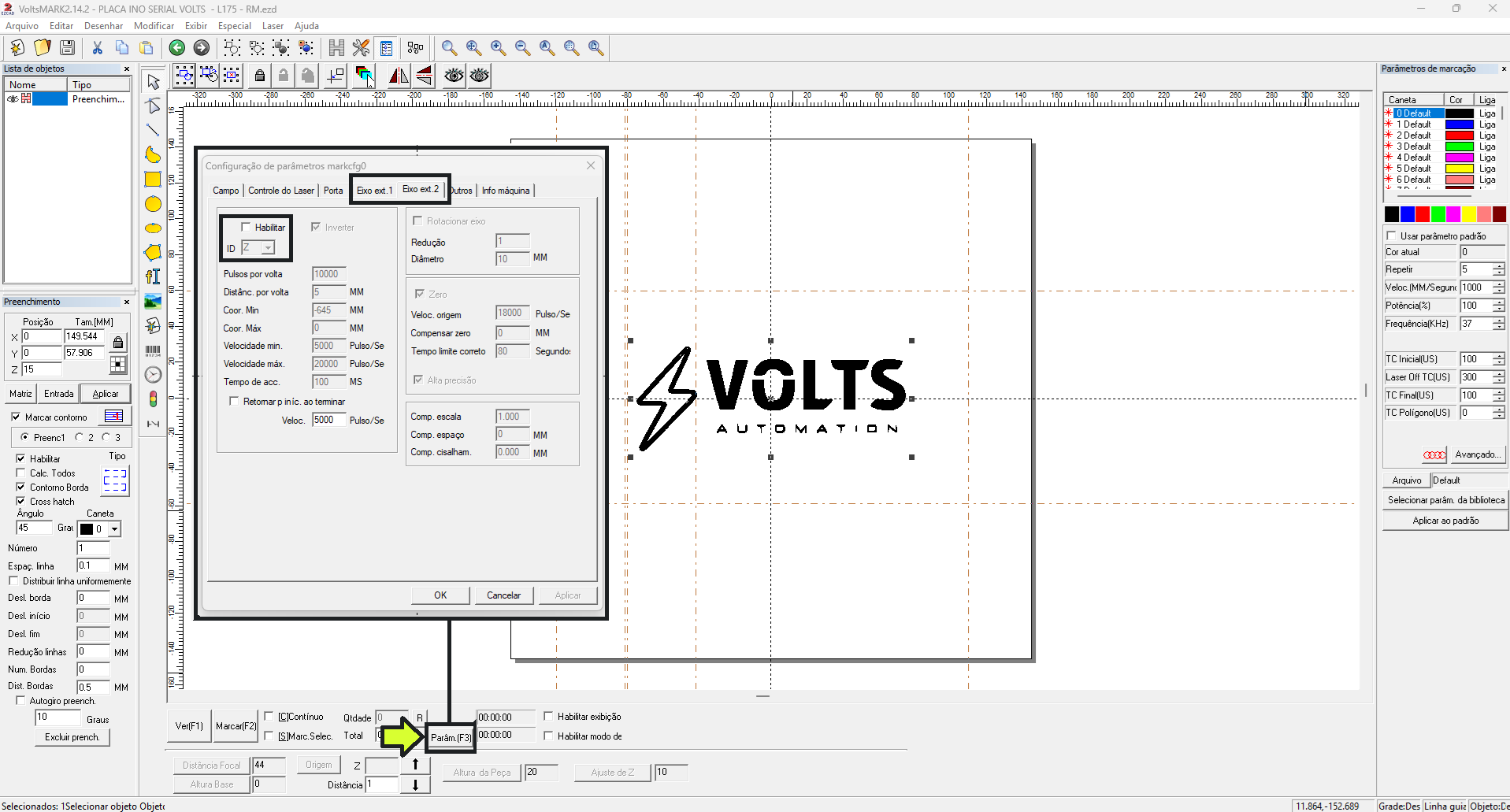
Confira Habilitar e Zero.
Para ativar o eixo Z, marque Habilitar. Verifique também se a opção Zero está marcada e disponível; se estiver desmarcada ou cinza, o eixo pode não ser habilitado corretamente.
Para desativar o controle do eixo, desmarque Habilitar na mesma aba. Faça isso somente quando a operação planejada permitir trabalhar sem o eixo Z. Confirme a alteração em OK.
Não copie os valores de pulsos, curso, velocidade ou sentido mostrados na imagem: eles pertencem à máquina fotografada.
Faça a rotina de Origem.
Ao confirmar a habilitação em OK, Visualizar (F1) e Marcar (F2) podem permanecer indisponíveis até que a rotina do botão Origem seja concluída. Esse estado não indica, por si só, falha do software.
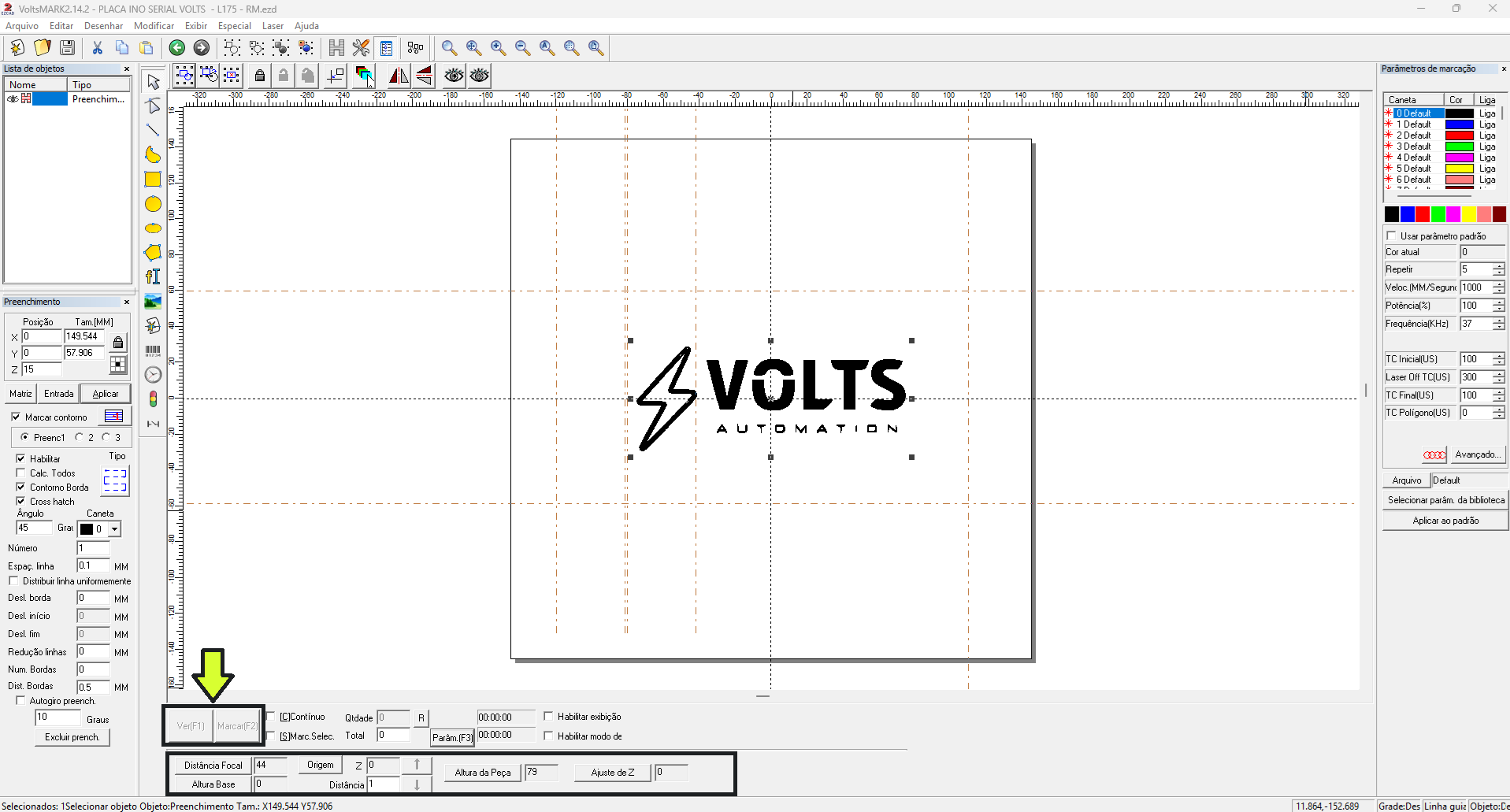
Antes de executar Origem, mantenha a área de movimento livre, proteções ativas e siga o procedimento da máquina. Se a opção Zero estiver indisponível, a origem não concluir ou houver risco de colisão, interrompa o teste e solicite avaliação técnica.
O eixo Z continua inativo?
Envie o modelo da máquina e fotos da barra de controle, da aba com ID = Z e do estado de Habilitar e Zero. A Volts pode avaliar a configuração e o sistema de movimentação.
Do desafio de produção
à máquina em operação.
Converse com nossa engenharia sobre aplicação, integração, segurança e produtividade.
Falar com a engenharia ↗